
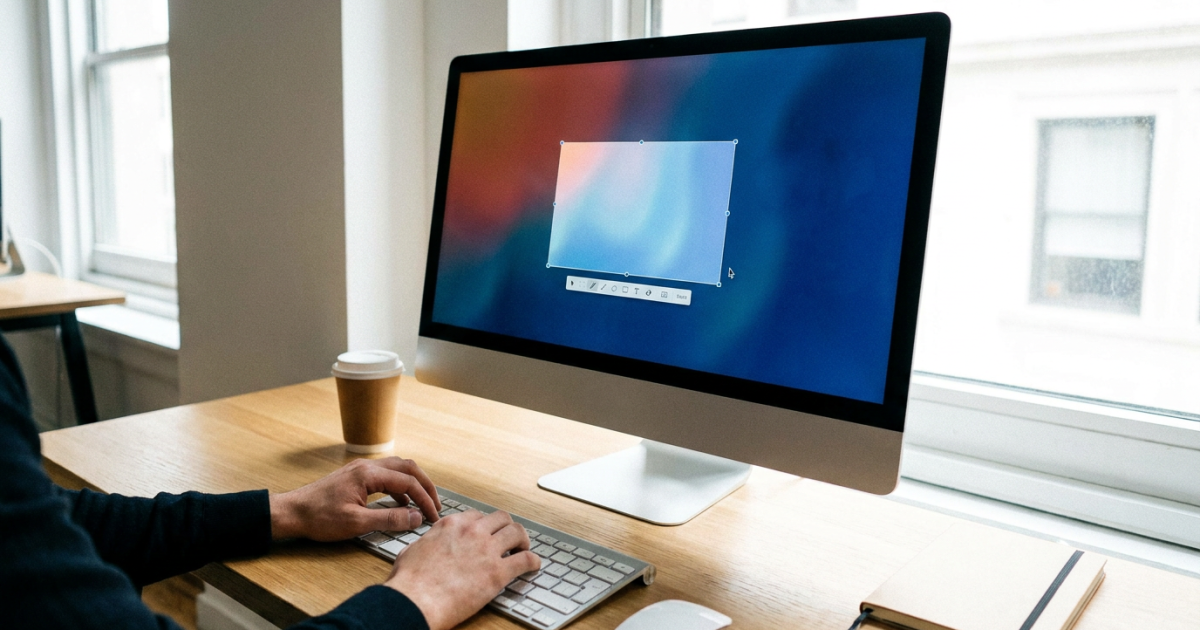
Trucos para capturar la pantalla de tu ordenador como un profesional
Para hacer una captura de pantalla en ordenador basta con pulsar la tecla Impr Pant en Windows o la combinación Cmd + Shift + 3 en Mac. Estos atajos copian la imagen completa en el portapapeles o generan un archivo directo en tu disco, según la combinación de teclas empleada.
Puntos clave
- Pulsar la tecla Impr Pant en Windows copia la pantalla completa al portapapeles para pegarla directamente en cualquier documento.
- El atajo Windows + Shift + S activa la Herramienta Recortes para seleccionar áreas específicas, ventanas concretas o formas libres en el monitor.
- La combinación Windows + Impr Pant guarda de manera automática un archivo de imagen en la carpeta Capturas dentro de Imágenes.
- En los ordenadores Mac, pulsar Cmd + Shift + 3 captura todo el escritorio y Cmd + Shift + 4 permite recortar una zona determinada.
- Comprobar el estado de la tecla Bloq Despl o la tecla Fn resuelve los bloqueos habituales que impiden capturar la pantalla del equipo.
Índice de contenidos
- Guardar toda la pantalla directamente en un archivo de imagen
- Copiar la pantalla en el portapapeles para pegarla al instante
- Recortar solo una zona concreta o una ventana abierta
- Qué hacer si tu teclado no tiene la tecla tradicional de captura
- Dónde encontrar las capturas guardadas en las carpetas del ordenador
- Preguntas frecuentes
- Métodos para capturar la pantalla completa
- Herramientas para recortes y selecciones precisas
- Soluciones ante teclados sin teclas específicas
Guardar toda la pantalla directamente en un archivo de imagen
Para generar un archivo gráfico de todo lo visible en el monitor sin pasos intermedios, debes utilizar la combinación de teclas adecuada en tu sistema operativo. Este método crea un documento de imagen listo para usar sin obligarte a abrir un editor externo para pegarlo a mano.
Atajos directos para generar el archivo en Windows y macOS
Cuando necesitas almacenar varias tomas consecutivas mientras trabajas o juegas, el almacenamiento directo evita interrupciones continuas. Si utilizas un equipo de sobremesa tradicional o trabajas con un ordenador portatil barato, el procedimiento varía según el entorno de trabajo:
- En sistemas Windows, pulsa al mismo tiempo la tecla con el logotipo de Windows y la tecla Impr Pant para registrar la pantalla completa.
- La pantalla del equipo realizará un breve parpadeo o atenuación visual que confirma que el fotograma se ha procesado con éxito.
Si solo deseas conservar el contenido visual de uno de los paneles, selecciona esa pantalla con una herramienta de recorte.
Copiar la pantalla en el portapapeles para pegarla al instante
Pulsar la tecla Impr Pant del teclado copia todo lo que ves directamente a la memoria temporal del sistema operativo, sin crear ningún archivo en el disco. Esta opción resulta idónea si deseas compartir una imagen rápida por una aplicación de mensajería, adjuntarla en un correo electrónico o editarla en un programa de dibujo. Basta con situar el cursor en la conversación o documento deseado y aplicar el atajo de pegado habitual.
Pasos para pegar tu imagen en Paint o un mensaje
Aprender cómo pegar una captura de pantalla en Paint o correo electrónico requiere un procedimiento muy simple tras haber pulsado la tecla correspondiente en tu equipo:
- Presiona la tecla Impr Pant (o PrtScn) una sola vez mientras visualizas en el monitor los elementos que deseas clonar.
- Abre la aplicación de destino donde quieras utilizar la imagen, como un documento de texto, un lienzo en blanco de Paint o el cuerpo de un correo.
- Utiliza la combinación de teclas Control más V para volcar el contenido gráfico retenido en la memoria temporal.
Recuerda que este método almacena la imagen de forma provisional. Si copias un texto o ejecutas otra captura antes de pegarla, la toma anterior se sobrescribirá y la perderás de forma definitiva si no la habías guardado antes manualmente.
Recortar solo una zona concreta o una ventana abierta
Aislar una sección determinada del monitor evita mostrar información privada, pestañas innecesarias o el fondo del escritorio. Los entornos actuales disponen de funciones integradas para seleccionar manualmente un recuadro o clonar únicamente la aplicación con la que estás trabajando. Este método ahorra tiempo de edición posterior y optimiza el peso final del archivo.
Atajos directos para seleccionar áreas y ventanas
Existe un atajo para recortar pantalla en pc windows muy preciso que activa la interfaz superior del sistema sin instalar utilidades añadidas. Según el objetivo que busques en tu espacio de trabajo, cuentas con alternativas específicas para cada situación:
- Pulsar Windows + Shift + S abre un selector en la zona superior donde puedes elegir un corte rectangular, trazado libre o captura de ventana.
- Presionar Alt + Impr Pant sirve para registrar de forma exclusiva el programa en primer plano, omitiendo la barra de tareas y el resto de monitores.
- Ejecutar Cmd + Shift + 4 en un ordenador portátil permite arrastrar el cursor para marcar la superficie exacta que deseas conservar.
Si buscas cómo hacer captura de una sola ventana activa en otros entornos, pulsar la barra espaciadora tras activar el selector delimita de inmediato la aplicación elegida.
Qué hacer si tu teclado no tiene la tecla tradicional de captura
Muchos equipos modernos prescinden del botón físico dedicado para ahorrar espacio en formatos compactos o portátiles.
Combinaciones con la tecla Fn en portátiles
Los teclados reducidos suelen agrupar varias órdenes en una misma hilera superior. Revisa la serigrafía de tu teclado para identificar el símbolo correspondiente.
- Mantén pulsada la tecla Fn junto con la tecla que muestre el icono o las siglas secundarias de captura para copiar la imagen.
- Presiona Fn junto con la tecla del logotipo de Windows y la tecla asignada para guardar directamente el archivo si tu modelo lo admite.
- Comprueba si el bloqueo de funciones secundarias está activo en caso de que la combinación no responda al primer intento.
Uso del teclado en pantalla del sistema
Otra alternativa directa consiste en abrir el teclado en pantalla integrado en el sistema operativo escribiendo su nombre en el buscador de la barra de tareas. Esta interfaz gráfica incluye el botón de impresión tradicional visible en el monitor, lo que te permite hacer clic sobre él con el ratón cuando las teclas físicas fallen o no existan.
Dónde encontrar las capturas guardadas en las carpetas del ordenador
Las capturas que se almacenan automáticamente como imagen se ubican en directorios predeterminados según el sistema operativo de tu equipo. Si utilizas combinaciones que guardan la captura directamente, el archivo se almacena de inmediato en el ordenador. Saber donde se guardan las capturas de pantalla en windows 10 y 11 o en macOS te ahorra tiempo de búsqueda.
Rutas directas en el explorador de archivos
Revisar las carpetas predefinidas te permite recuperar rápidamente las imágenes generadas por el sistema operativo. En equipos que integran una unidad veloz como un disco duro SSD, la escritura es instantánea y los documentos gráficos quedan organizados cronológicamente siguiendo estas ubicaciones concretas:
- Accede a Este equipo, entra en la carpeta Imágenes y abre la subcarpeta llamada Capturas de pantalla para ver los ficheros creados en entornos de Microsoft.
- Consulta el Escritorio de tu equipo Apple, ya que macOS suele guardar ahí las capturas.
- Revisa la biblioteca de la herramienta de recorte del sistema, donde a menudo se crea una carpeta propia dentro del directorio de imágenes si has guardado ediciones manuales.
Un error habitual consiste en buscar el archivo tras usar comandos que solo copian contenido al portapapeles. Si la imagen no aparece en estas carpetas, significa que no se guardó en disco y requería pegarse manualmente en un editor.
Preguntas frecuentes
¿Dónde se guardan las capturas de pantalla que hago con el teclado?
Cuando utilizas combinaciones como la tecla de Windows junto a Impr Pant, el sistema operativo genera automáticamente un archivo de imagen en formato PNG. Estos ficheros se almacenan por defecto dentro de la carpeta Imágenes, específicamente en un subdirectorio denominado Capturas de pantalla. Es recomendable revisar este espacio periódicamente para organizar tus archivos y liberar espacio en tu unidad de almacenamiento.
¿Cómo puedo capturar solo una parte específica de la pantalla en Windows?
La forma más eficiente de realizar este proceso es mediante el atajo de teclado compuesto por las teclas Windows, Shift y S de forma simultánea. Al pulsarlas, la pantalla se oscurecerá ligeramente y aparecerá un menú en la parte superior que te permite seleccionar un área rectangular, una ventana concreta o realizar un recorte de forma libre con el ratón.
¿Cómo se hace una captura de pantalla en un ordenador Apple?
Para capturar la totalidad de lo que visualizas en tu monitor, debes presionar al mismo tiempo las teclas Comando, Shift y el número 3. Si prefieres seleccionar un fragmento determinado, la combinación correcta es Comando, Shift y 4, lo cual transformará el cursor en una cruz que te permitirá delimitar el área exacta que deseas guardar como archivo en tu escritorio.
¿Cómo puedo enviar una captura directamente por correo o chat sin guardarla antes?
Si solo necesitas compartir la imagen de forma inmediata, puedes pulsar únicamente la tecla Impr Pant o la combinación Alt más Impr Pant para copiar la ventana activa al portapapeles. Una vez hecho esto, simplemente accede a tu programa de mensajería o correo electrónico y utiliza el comando pegar, habitualmente Control más V, para insertar la imagen directamente en el cuerpo del mensaje.
¿Qué debo hacer si la tecla Impr Pant no responde al pulsarla?
Es posible que tu teclado requiera activar una función secundaria para que el comando sea reconocido por el sistema. Intenta presionar la tecla Fn en combinación con Impr Pant, ya que en muchos ordenadores portátiles las teclas de función están configuradas para realizar tareas multimedia por defecto. Si el problema persiste, verifica que no exista algún software de terceros bloqueando esta función.
¿Es mejor usar una herramienta nativa o una aplicación externa?
Las utilidades integradas en el sistema operativo suelen ser suficientes para la mayoría de las necesidades cotidianas, ya que no requieren instalaciones adicionales ni consumen recursos extra. Sin embargo, si necesitas realizar anotaciones complejas, grabar vídeos de la pantalla o editar las capturas con herramientas avanzadas, los programas de terceros pueden ofrecer funciones especializadas que facilitan flujos de trabajo más profesionales.
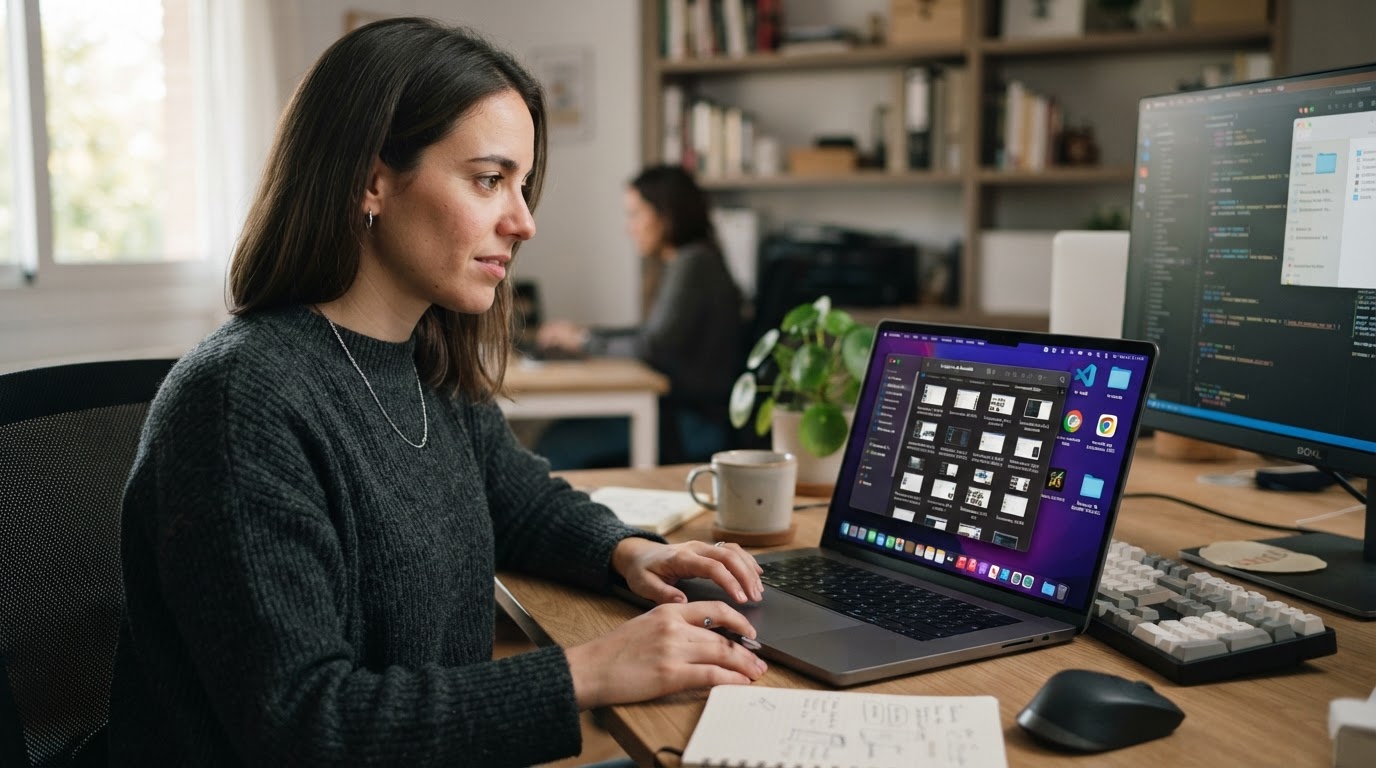
Una captura de pantalla es un archivo de imagen o registro en memoria que reproduce de forma exacta lo que se visualiza en el monitor en un instante concreto. Para realizar esta acción, el sistema operativo ofrece herramientas nativas que permiten guardar el contenido visual sin necesidad de instalar programas externos. Dominar estos métodos te ayudará a documentar errores, compartir información técnica o guardar recibos de forma rápida y sencilla.
Métodos para capturar la pantalla completa
Si deseas guardar todo lo que aparece en tu monitor, la forma más directa consiste en utilizar atajos de teclado específicos. En entornos Windows, la combinación de la tecla con el logotipo de Windows junto a Impr Pant genera automáticamente un archivo de imagen en la carpeta de capturas. Por otro lado, en equipos Mac, el comando Cmd + Shift + 3 realiza la misma función, guardando el archivo directamente en tu escritorio.
El portapapeles es un espacio de almacenamiento temporal del sistema operativo que guarda datos copiados, como texto o imágenes, hasta que se pegan en otro programa o se sobrescriben. Al pulsar únicamente la tecla Impr Pant, la imagen se copia en este espacio, permitiéndote pegarla después en aplicaciones como editores de texto o programas de diseño mediante el comando control + V, sin que se genere un archivo físico en el almacenamiento interno de tu equipo.
Herramientas para recortes y selecciones precisas
La Herramienta Recortes es una utilidad nativa del sistema operativo Windows diseñada para capturar áreas libres, rectangulares o ventanas completas y añadir anotaciones rápidas. Para activarla, puedes emplear el atajo Windows + Shift + S, que oscurecerá la pantalla y te permitirá seleccionar con el ratón el área exacta que necesitas. Esta opción resulta ideal cuando quieres evitar mostrar elementos innecesarios del escritorio o proteger información privada que no debe aparecer en la imagen final.
Existen alternativas como el uso de cámaras de dispositivos móviles para fotografiar el monitor, aunque esta práctica suele generar reflejos, distorsiones y una pérdida notable de nitidez. Si tu equipo presenta dificultades para realizar estas funciones, podría ser momento de revisar el estado de tus periféricos o actualizar componentes internos, como la memoria RAM, para asegurar un rendimiento fluido.
Soluciones ante teclados sin teclas específicas
Muchos equipos modernos, especialmente en modelos portátiles compactos, prescinden de la tecla Impr Pant dedicada para optimizar el espacio. En estas situaciones, es frecuente que debas combinar la tecla Fn junto a otras teclas de función o comandos específicos indicados por el fabricante. Si no logras localizar la función, revisa el manual técnico de tu dispositivo o consulta la configuración de accesibilidad del sistema para asignar un atajo personalizado que te resulte cómodo.
Localizar los archivos generados es sencillo si sabes dónde buscar. En Windows, las capturas automáticas se guardan habitualmente en la carpeta Imágenes dentro de un subdirectorio llamado Capturas de pantalla. Si utilizas Mac, el escritorio es la ubicación predeterminada para los archivos resultantes. Si no encuentras tus capturas, verifica que el sistema tenga permisos de escritura en dichas carpetas o que el almacenamiento no esté completo, lo cual podría impedir la creación de nuevos archivos de imagen.
Mantener tu ordenador en condiciones óptimas es fundamental para que todas las funciones del sistema, incluidas las capturas de pantalla, operen sin errores. Si notas que tu equipo tarda en responder o que las aplicaciones se bloquean al intentar procesar imágenes, considera si los componentes actuales satisfacen tus necesidades de uso.
Asegúrate siempre de que tu sistema operativo esté actualizado a la última versión disponible para garantizar la compatibilidad con todas las funciones nativas. Si los problemas persisten o detectas fallos en el teclado que impiden realizar estas acciones, revisa la configuración de los controladores o consulta con profesionales para descartar daños físicos. Una correcta gestión de tus herramientas digitales te permitirá trabajar con mayor eficacia en cualquier tarea que requiera documentar lo que sucede en tu monitor.
Estrategia de contenidos y SEO gestionada con PosicionaIA.es.